QuickBooking Concierge
Manuale Operativo · Concierge

Gestione
Prenotazioni

Creare, modificare, rimborsare e gestire la lista d'attesa. Tutto dalla Bacheca, in pochi passaggi.

Inizia dalla creazione →
Operatore concierge che gestisce le prenotazioni al banco con un tablet
Notifiche automaticheIl cliente è avvisato a ogni passaggio
03Sezioni operative
16Schermate guida
100%Notifiche al cliente
Panoramica

Tre gesti
quotidiani

Questo manuale illustra le procedure operative per la gestione delle prenotazioni sulla piattaforma QuickBooking: dalla creazione alla lista d'attesa, con notifiche automatiche al cliente a ogni passaggio.

CONCIERGE · QUICKBOOKING · PRENOTA · GESTISCI · VAI · CONCIERGE · QUICKBOOKING · PRENOTA · GESTISCI · VAI ·
01

Creazione di una
prenotazione

Dalla schermata prenotazioni si avvia una nuova prenotazione e si inseriscono i dati del cliente e del servizio. Quattro passaggi, dall'inizio al salvataggio.
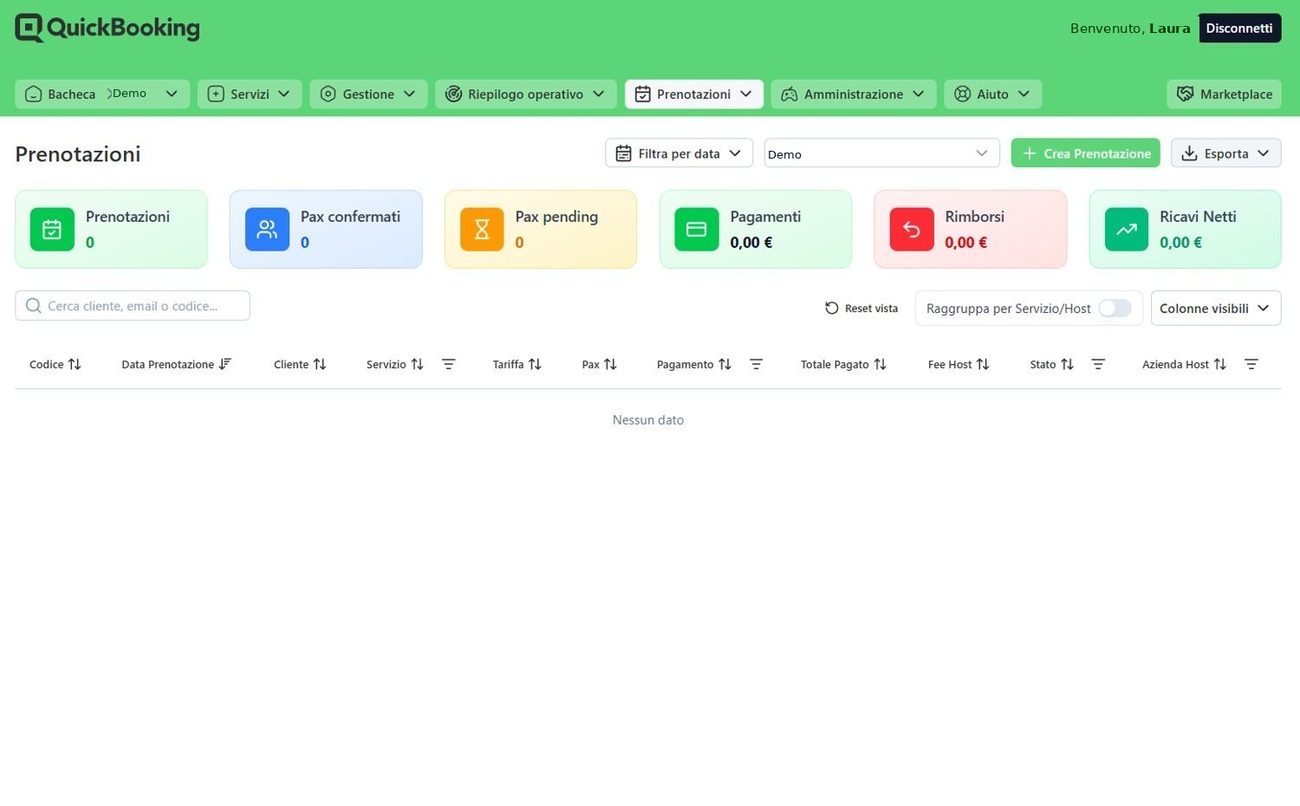
  1. 01Cliccare su Crea Prenotazione.
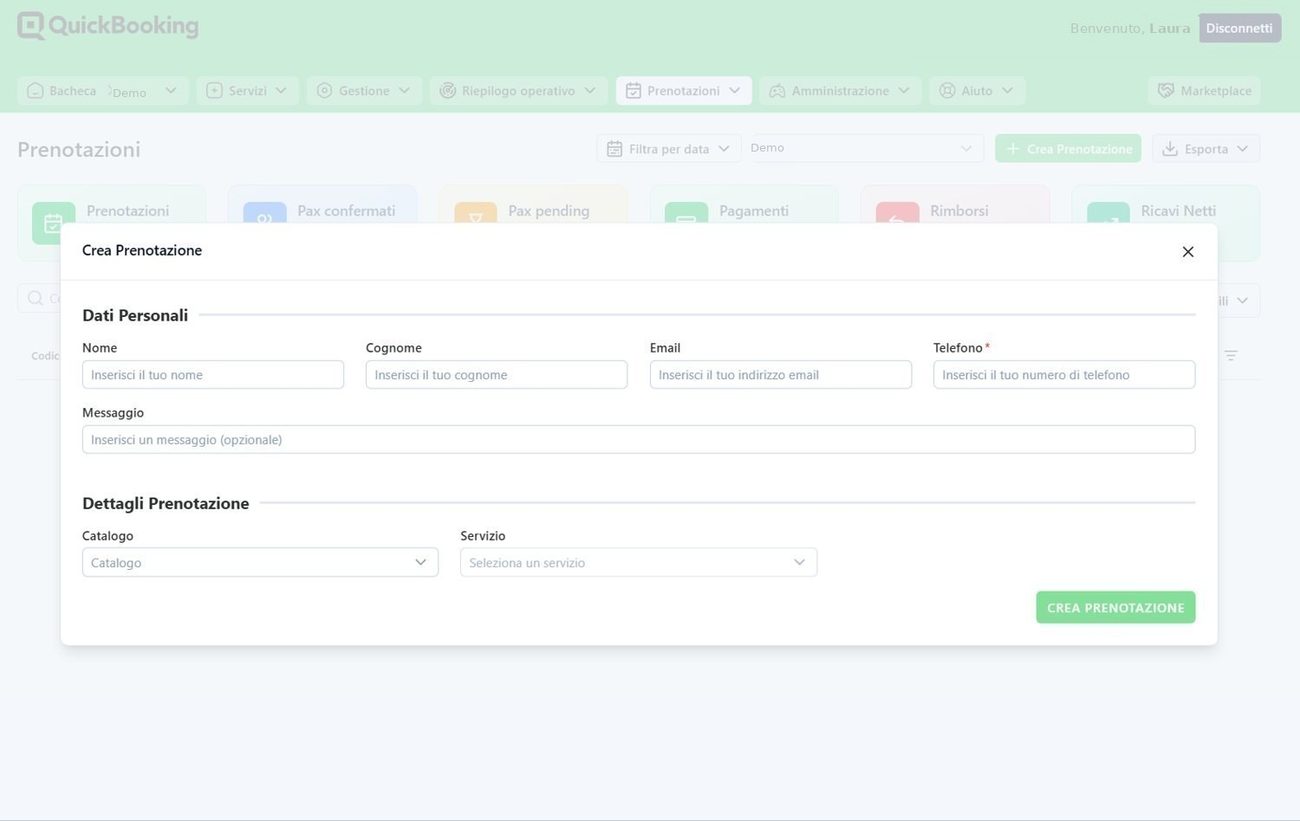
  2. 02Inserire i dati personali del cliente: nome, cognome, email e telefono.
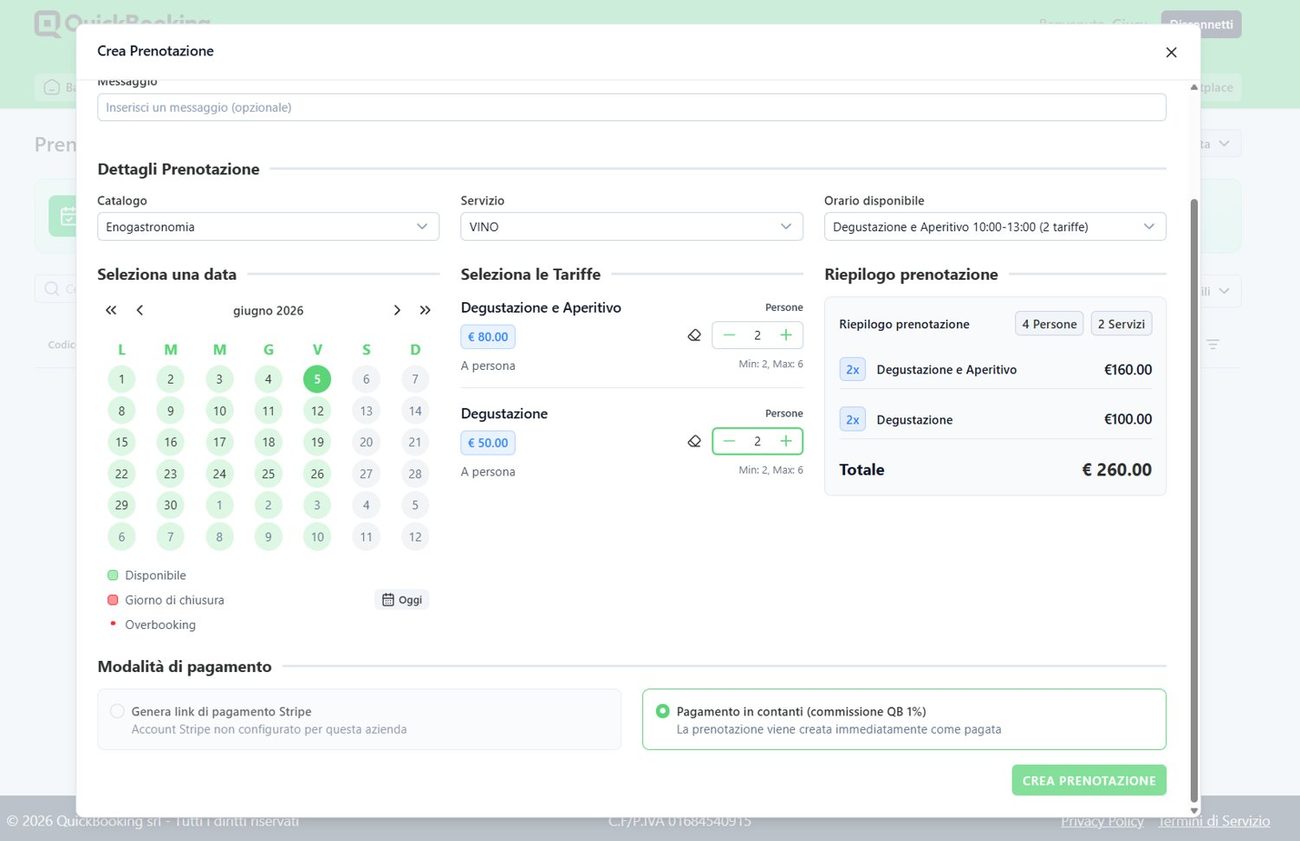
  3. 03Completare i restanti dati: catalogo, servizio, data, tariffe e modalità di pagamento.
  4. 04Per salvare, cliccare nuovamente su Crea Prenotazione.
Schermata prenotazioni - pulsante Crea Prenotazione
Inserimento dati personali del cliente
Catalogo, servizio, data, tariffe e pagamento
02

Gestione delle
prenotazioni

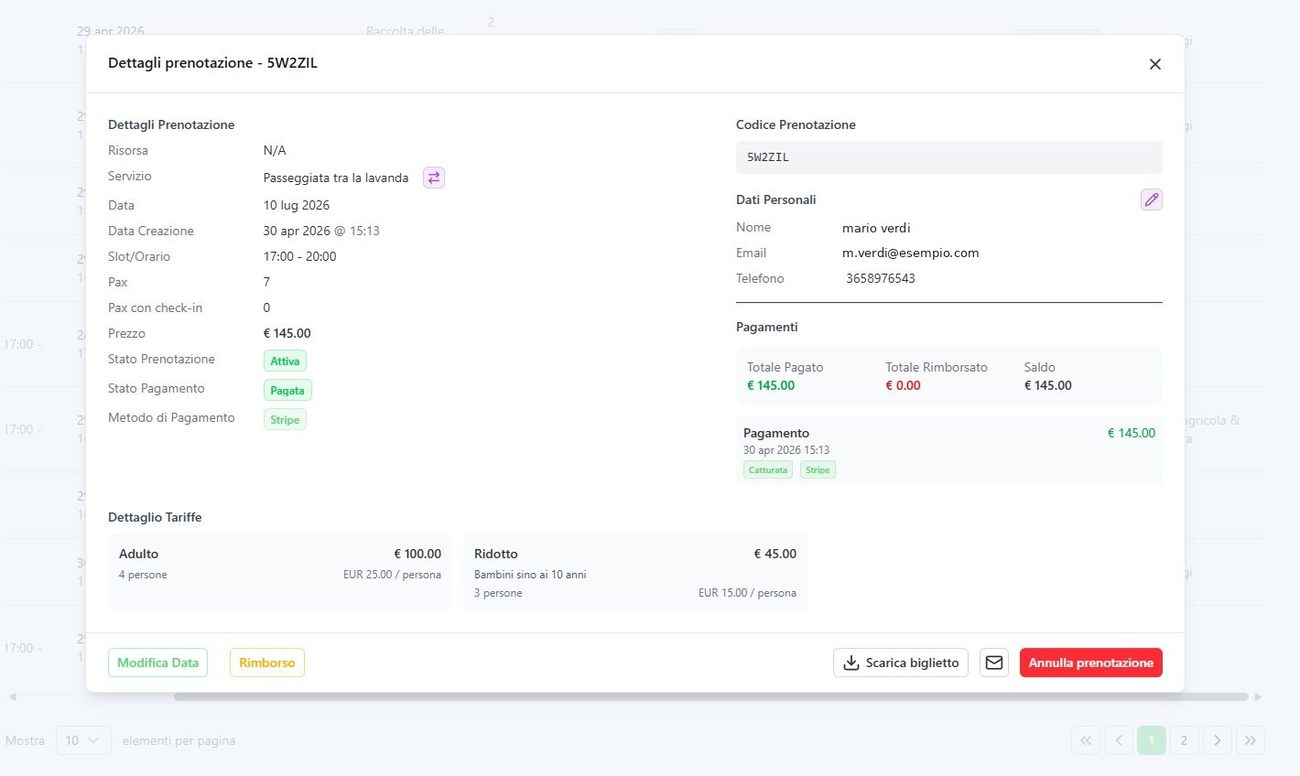
Cliccare sulla prenotazione di interesse per visualizzarne i dettagli: si apre una finestra con tutte le informazioni e le opzioni disponibili per le modifiche.
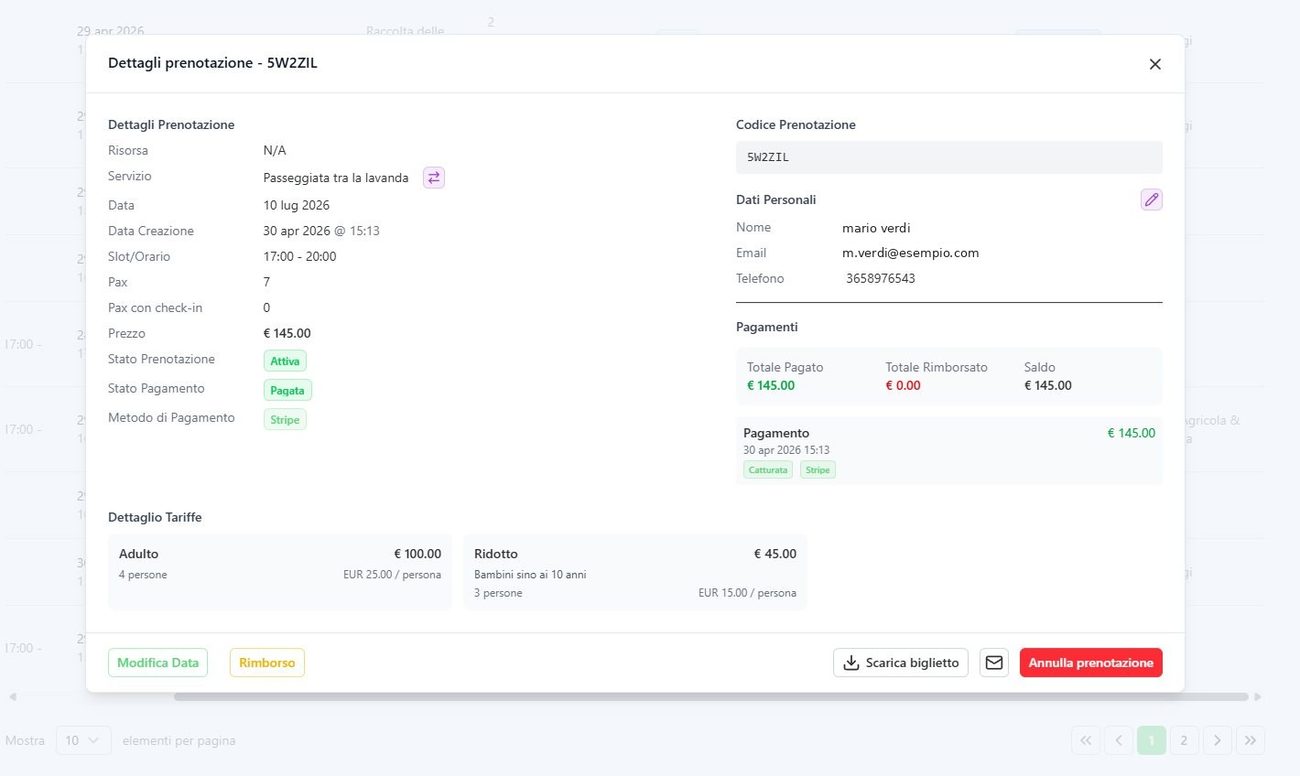
Finestra dettagli prenotazione - informazioni e opzioni
2.1

Modifica del servizio

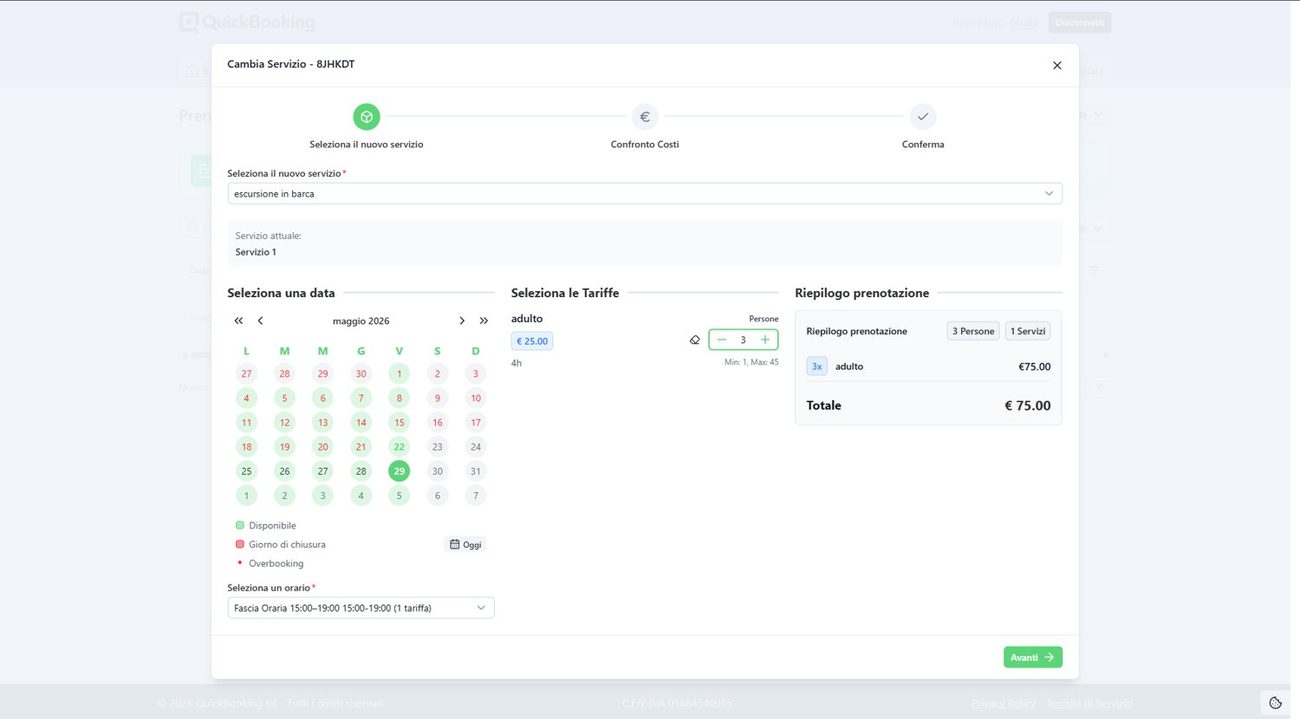
  1. 01Cliccare sulle due frecce in direzioni opposte, accanto al nome del servizio.
  2. 02Selezionare il nuovo servizio con cui sostituire quello attuale.
  3. 03Completate tutte le sezioni, cliccare su Avanti.
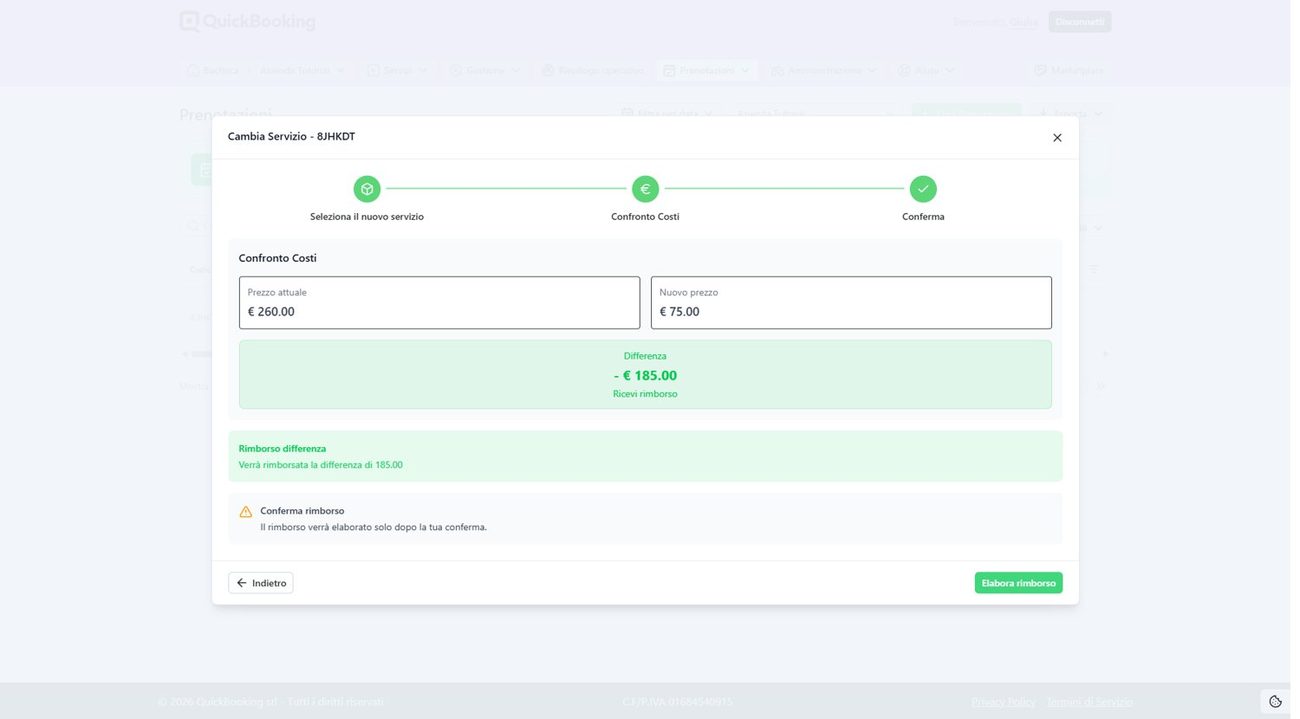
  4. 04Viene mostrata la differenza di prezzo tra servizio attuale e nuovo.
  5. 05Per confermare, cliccare su Elabora rimborso.
Selezione del nuovo servizio
Differenza di prezzo - Elabora rimborso
2.2

Rimborso

Se la prenotazione è in stato di preautorizzazione, non serve rimborsare manualmente: con l'annullamento i fondi vengono sbloccati in automatico. In caso contrario:
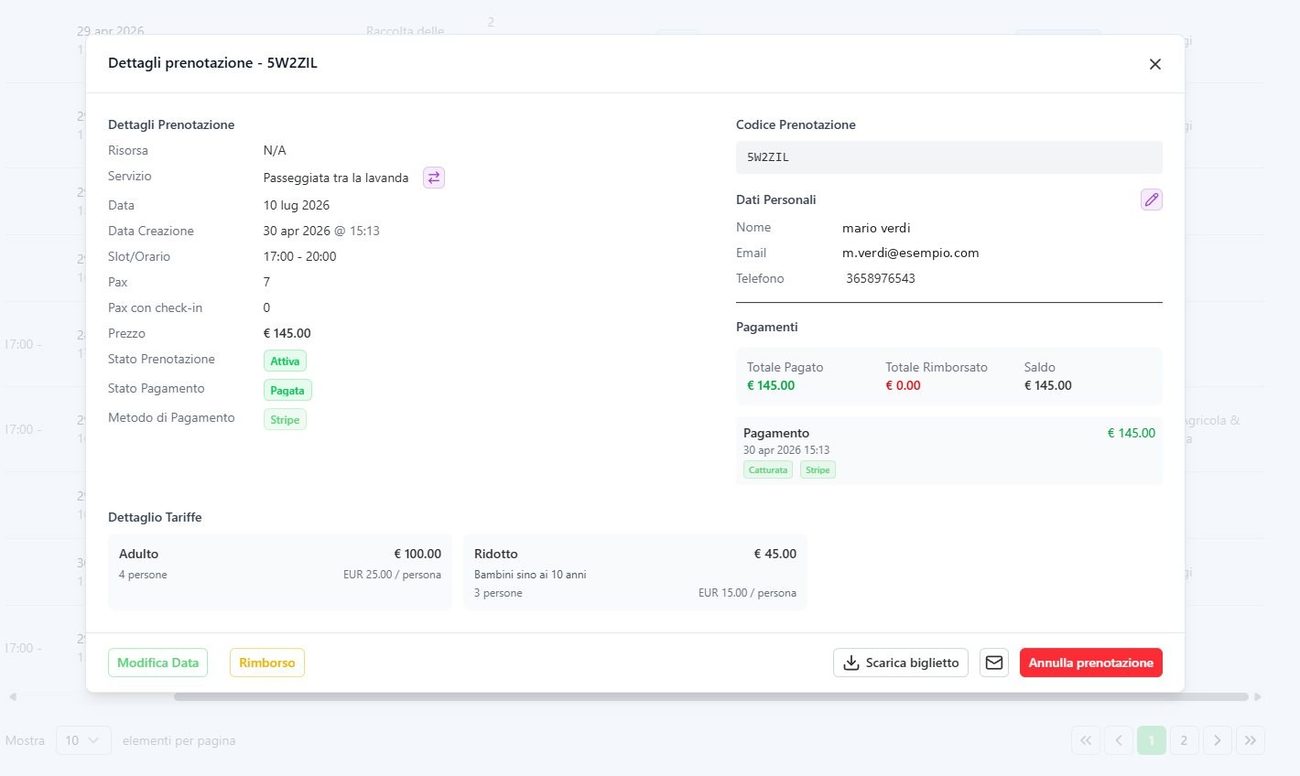
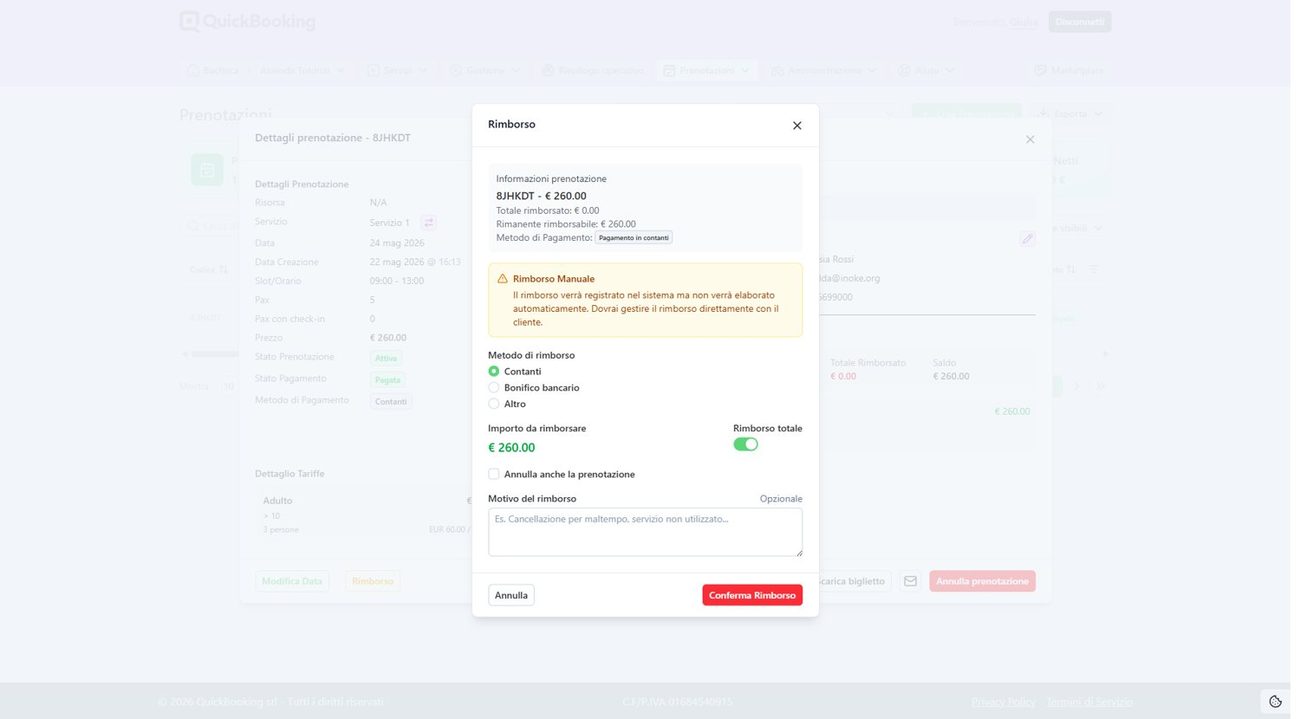
  1. 01Cliccare su Rimborso per avviare l'elaborazione.
  2. 02Completare metodo e importo del rimborso, poi cliccare Conferma Rimborso.
Avvio rimborso - metodo e importo
Conferma del rimborso
2.3

Annullamento della prenotazione

  1. 01Cliccare su Annulla prenotazione.
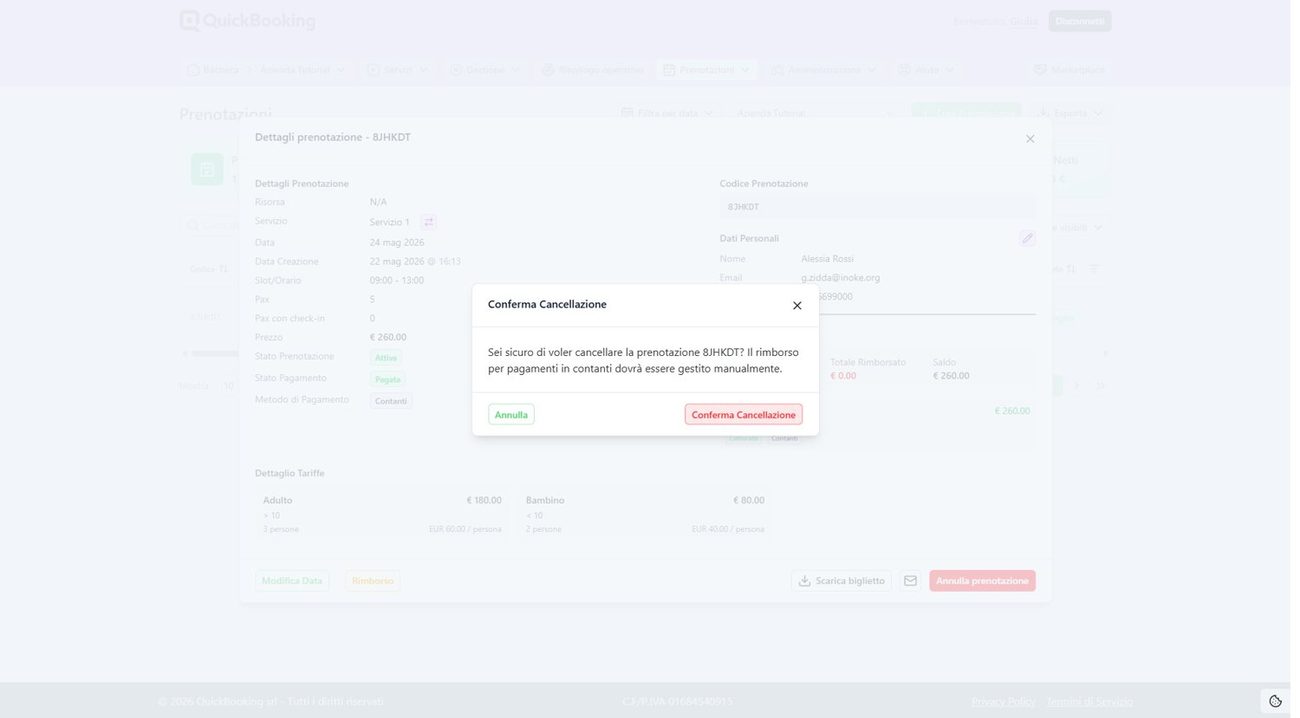
  2. 02Per confermare, cliccare su Conferma Cancellazione.
Annulla prenotazione
Conferma cancellazione
03

Lista d'attesa

La conversione in lista d'attesa avviene in automatico o manualmente secondo le impostazioni del servizio. Quando una prenotazione entra in lista d'attesa, il cliente riceve un'email di conferma dell'iscrizione.
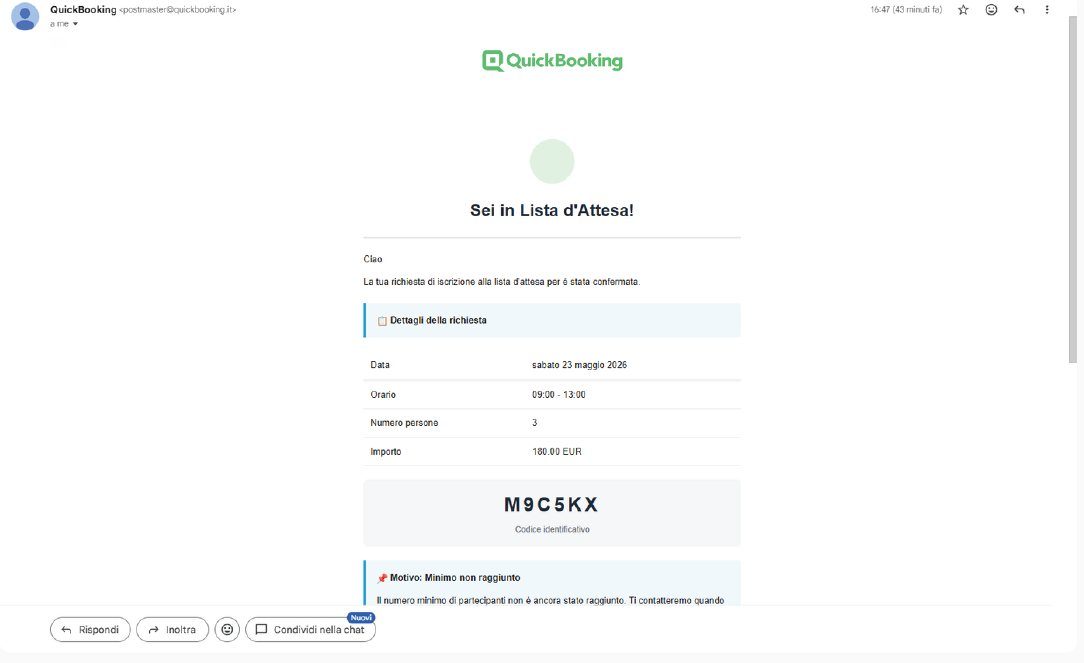
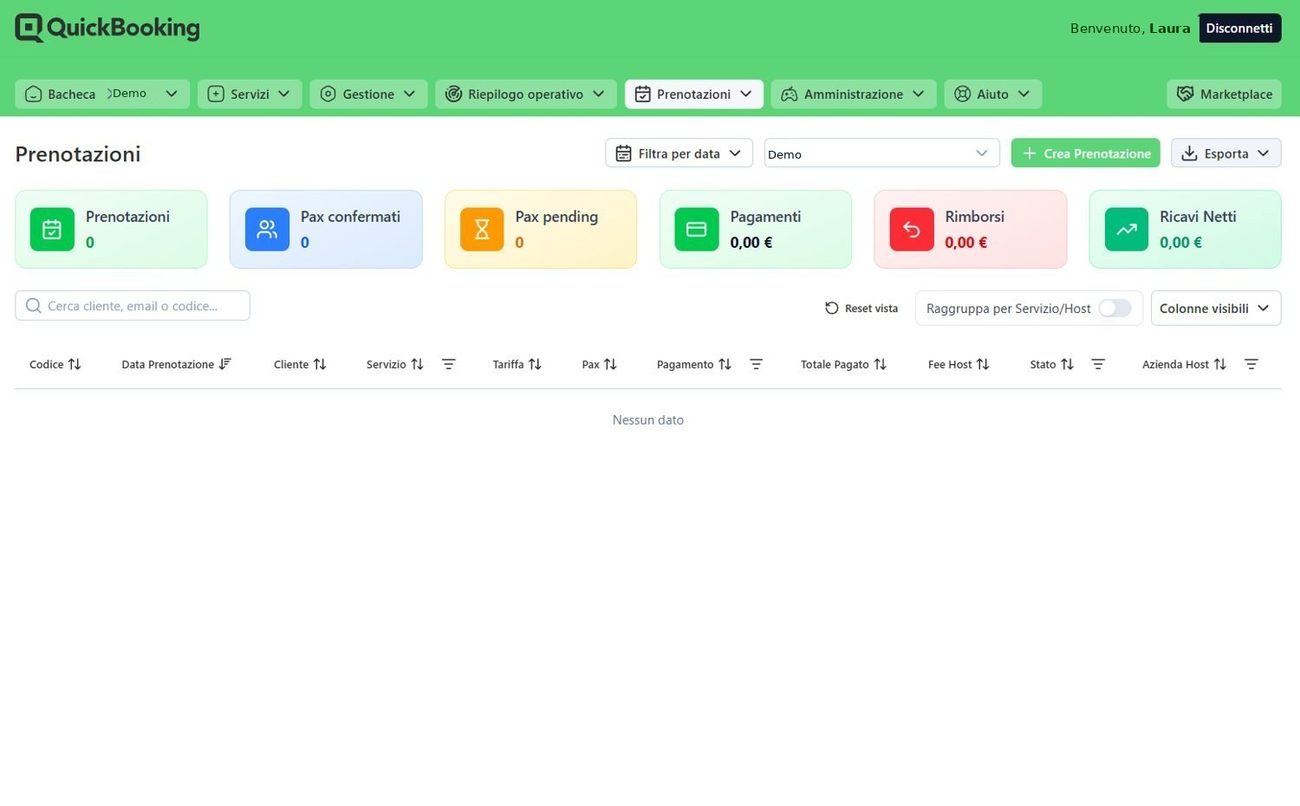
3.1

Consultazione della lista d'attesa

  1. 01Posizionare il cursore sulla sezione Prenotazioni: apparirà la voce Lista d'attesa.
  2. 02Cliccare su Lista d'attesa per visualizzare il riepilogo delle prenotazioni in attesa.
Menu Prenotazioni - voce Lista d'attesa
Riepilogo delle prenotazioni in attesa
3.2

Approvazione delle richieste

Quando la modalità di approvazione è impostata su automatica, per ciascuna richiesta si sceglie l'azione: Approva oppure Rifiuta.
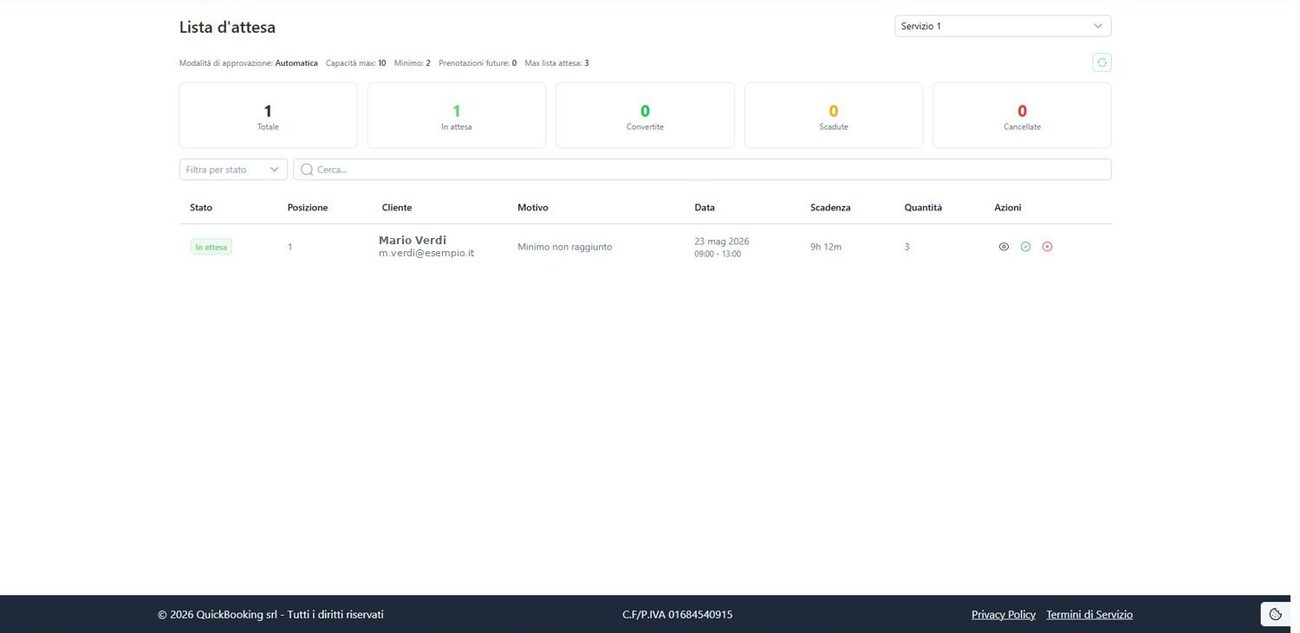
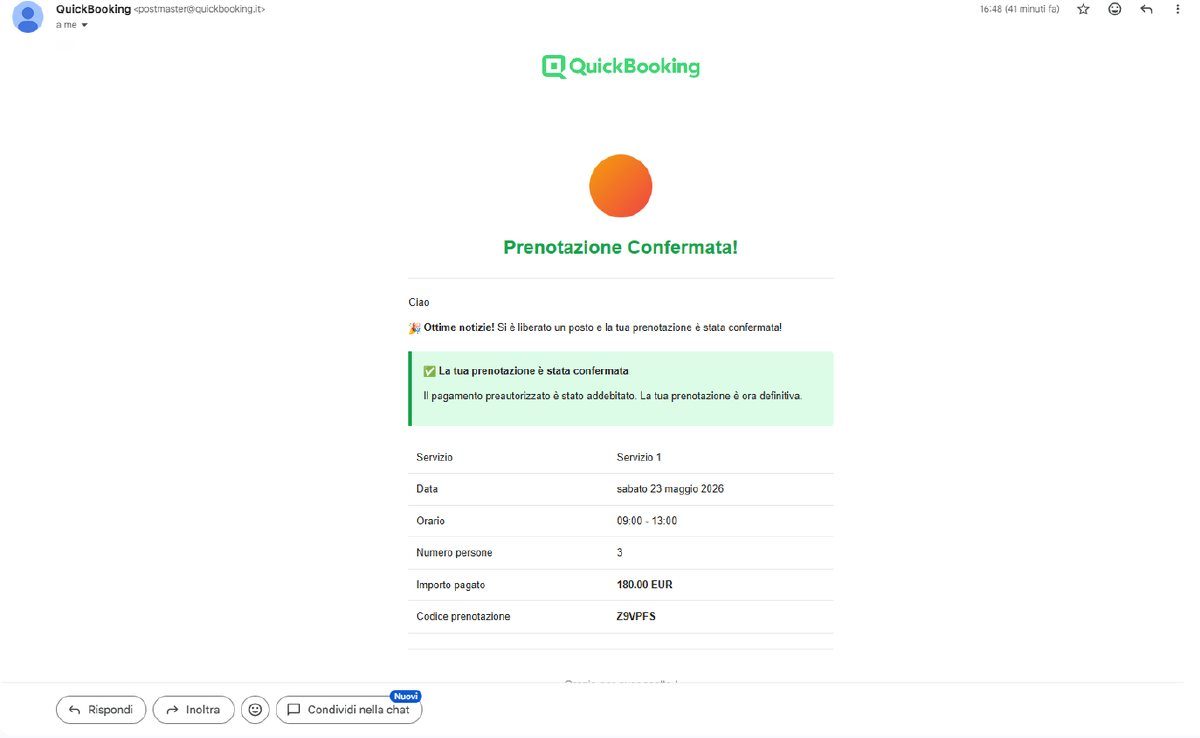
  1. 01Esaminare la richiesta in lista d'attesa.
  2. 02Se abilitato dai fornitori, scegliere Approva oppure Rifiuta.
Approva o Rifiuta la richiesta
Conferma - prenotazione creata e cliente avvisato

Prenota.
Gestisci. Vai.

Potenza modulare al servizio del tuo business.

QuickBooking · Manuale Operativo Concierge 2026info@quickbooking.it+39 377 099 1850
Debug ON · clic su un tag per copiare · Ctrl+Shift+D per uscire